1. Objetivo y alcance
La nueva Agenda permite organizar las horas de atención directamente desde Opticlic, utilizando los clientes, usuarios y sucursales ya existentes.
Buscar o crear pacientes, seleccionar profesional, sucursal, tipo, fecha y hora.
Definir datos del tecnólogo, disponibilidad semanal y bloqueos.
Consultar la semana y registrar el resultado de cada atención.
Informar registro, confirmación, cancelación, reagendamiento y recordatorio.
2. Acceder a la Agenda
Desde Clientes están disponibles tres accesos generales y un botón directo en cada paciente.
- Agendar Cita: inicia un nuevo agendamiento.
- Ver Agenda: abre el calendario semanal.
- Administrar: configura profesionales, horarios y bloqueos.
- Agenda del paciente: abre el formulario con ese paciente precargado.
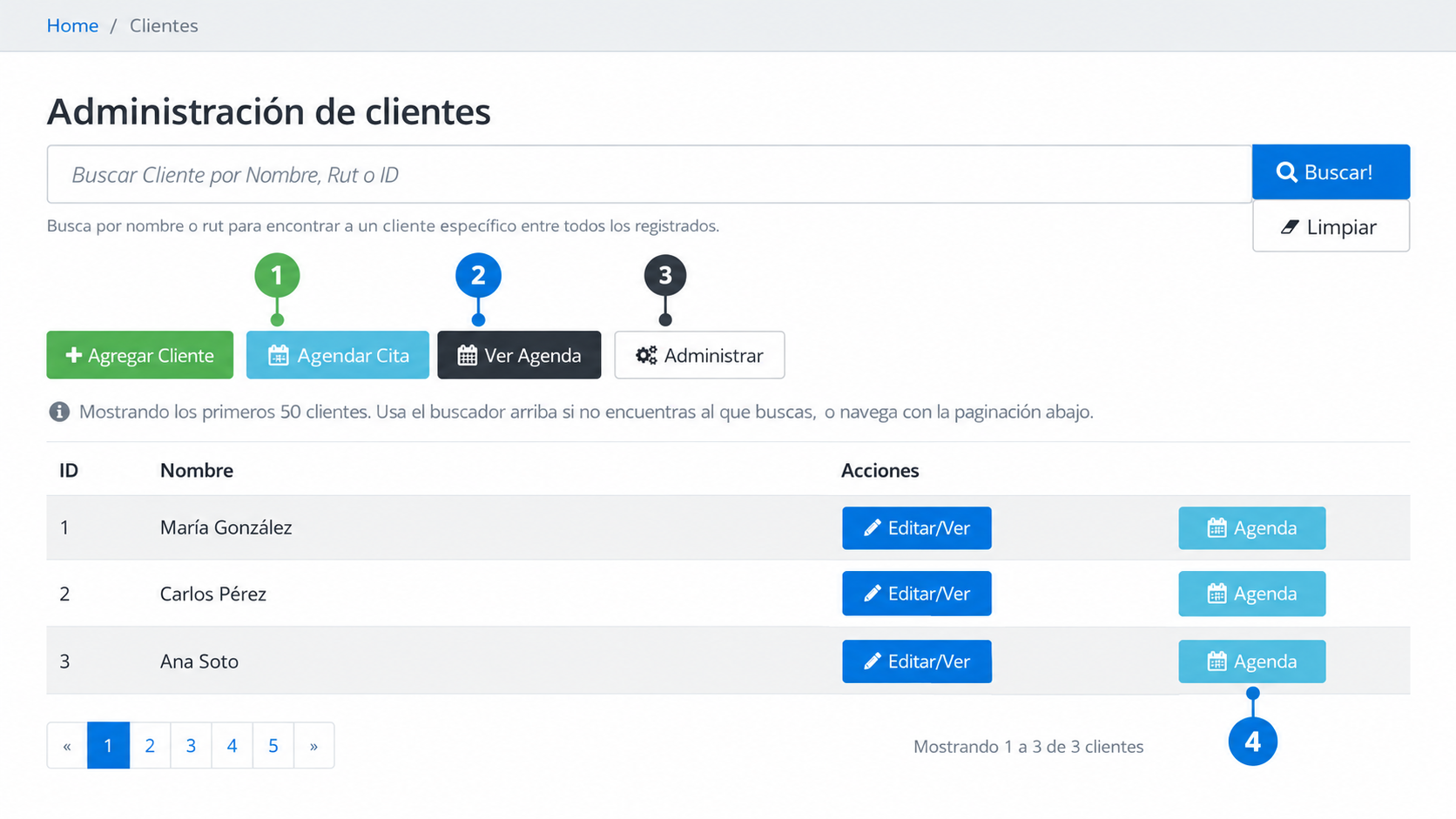
Accesos disponibles desde el módulo Clientes.
3. Configurar al profesional
El tecnólogo debe existir como usuario activo de Opticlic con el perfil correspondiente. Luego aparecerá en el selector de profesionales.
- Selecciona al tecnólogo médico.
- Completa teléfono, especialidad y nombre del centro.
- Agrega día, sucursal, hora inicial, hora final y minutos por cita.
- Registra vacaciones, permisos o rangos de horas sin atención.
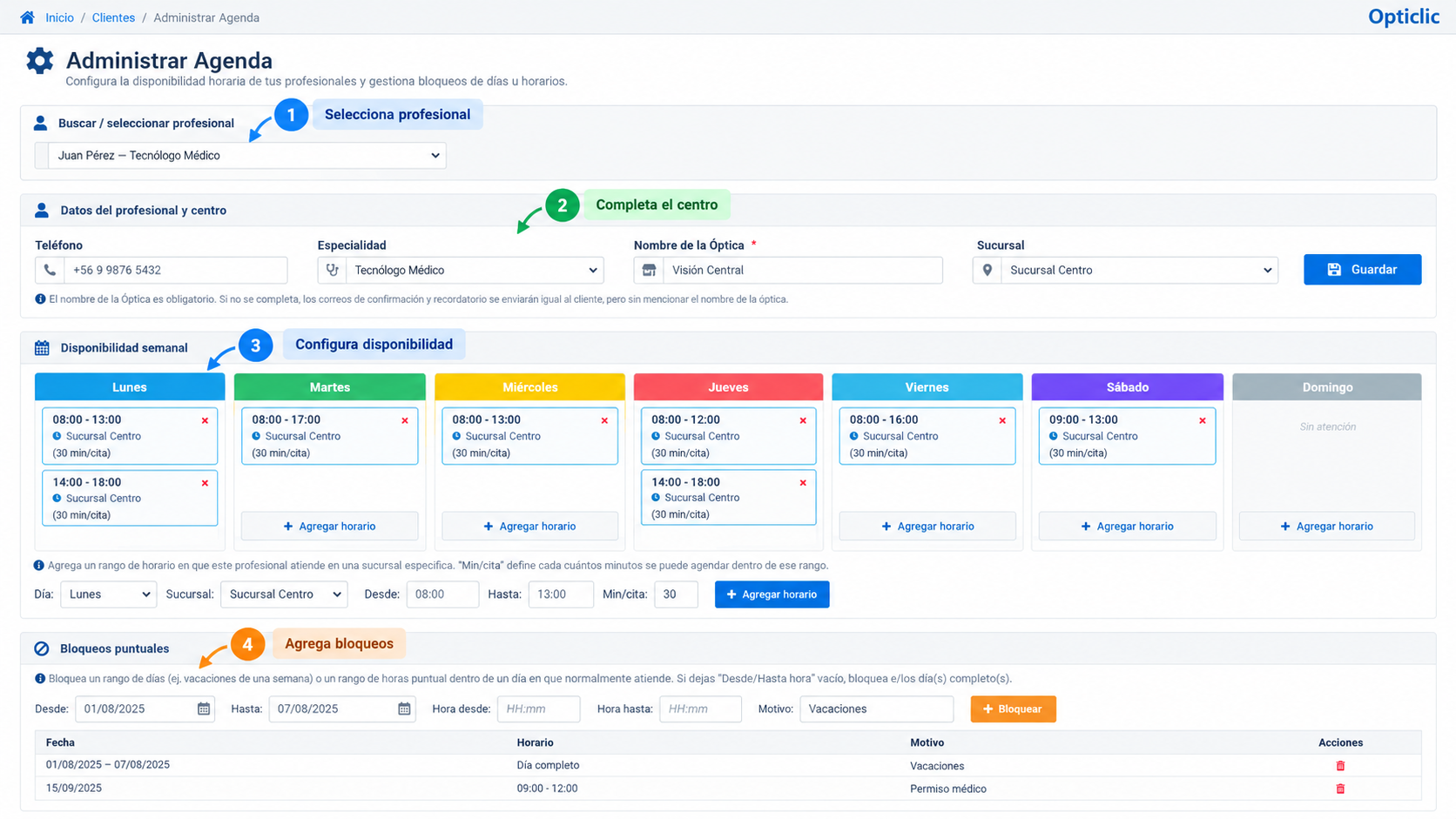
Un profesional puede atender en distintas sucursales y tener más de un horario el mismo día.
4. Buscar o crear al paciente
Paciente existente
Ingresa el RUT y presiona la lupa. Si existe, Opticlic completa sus datos automáticamente.
Paciente nuevo
Si el RUT no existe, completa al menos el nombre. Al confirmar la cita, el paciente se crea en el módulo Clientes; no existe una base separada para Agenda.
5. Agendar una cita
- Busca al paciente por RUT o entra desde su botón Agenda.
- Selecciona profesional, sucursal y tipo de cita.
- Elige hoy, mañana u otra fecha y selecciona una hora disponible.
- Presiona Confirmar Cita.
Las horas anteriores permanecen visibles, pero bloqueadas. Los horarios ocupados o incluidos en un bloqueo no pueden seleccionarse. El sistema vuelve a validar la hora antes de guardar para evitar reservas simultáneas.
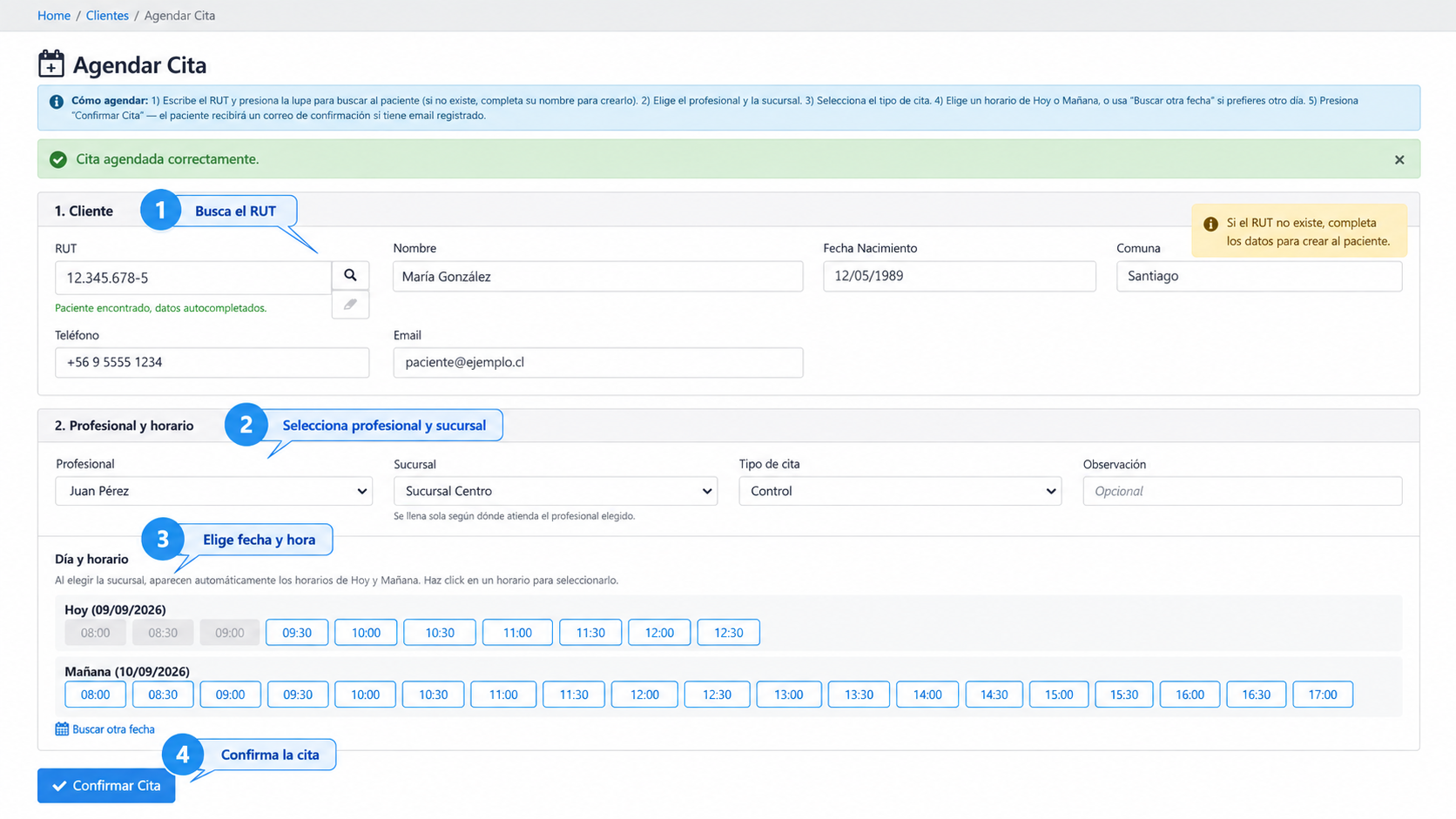
La cita se registra inicialmente en estado Pendiente.
6. Ver y administrar citas
La agenda semanal permite filtrar por profesional, navegar entre semanas y abrir el detalle de cada cita.
| Estado | Uso |
|---|---|
| Pendiente | Registrada, aún sin confirmar. |
| Confirmada | El paciente confirmó su asistencia. |
| Asistió | Atención realizada. |
| No Asistió | El paciente no se presentó. |
| Reagendó | Debe coordinarse otra fecha. |
| Cancelada | Se anula y la hora vuelve a quedar disponible. |
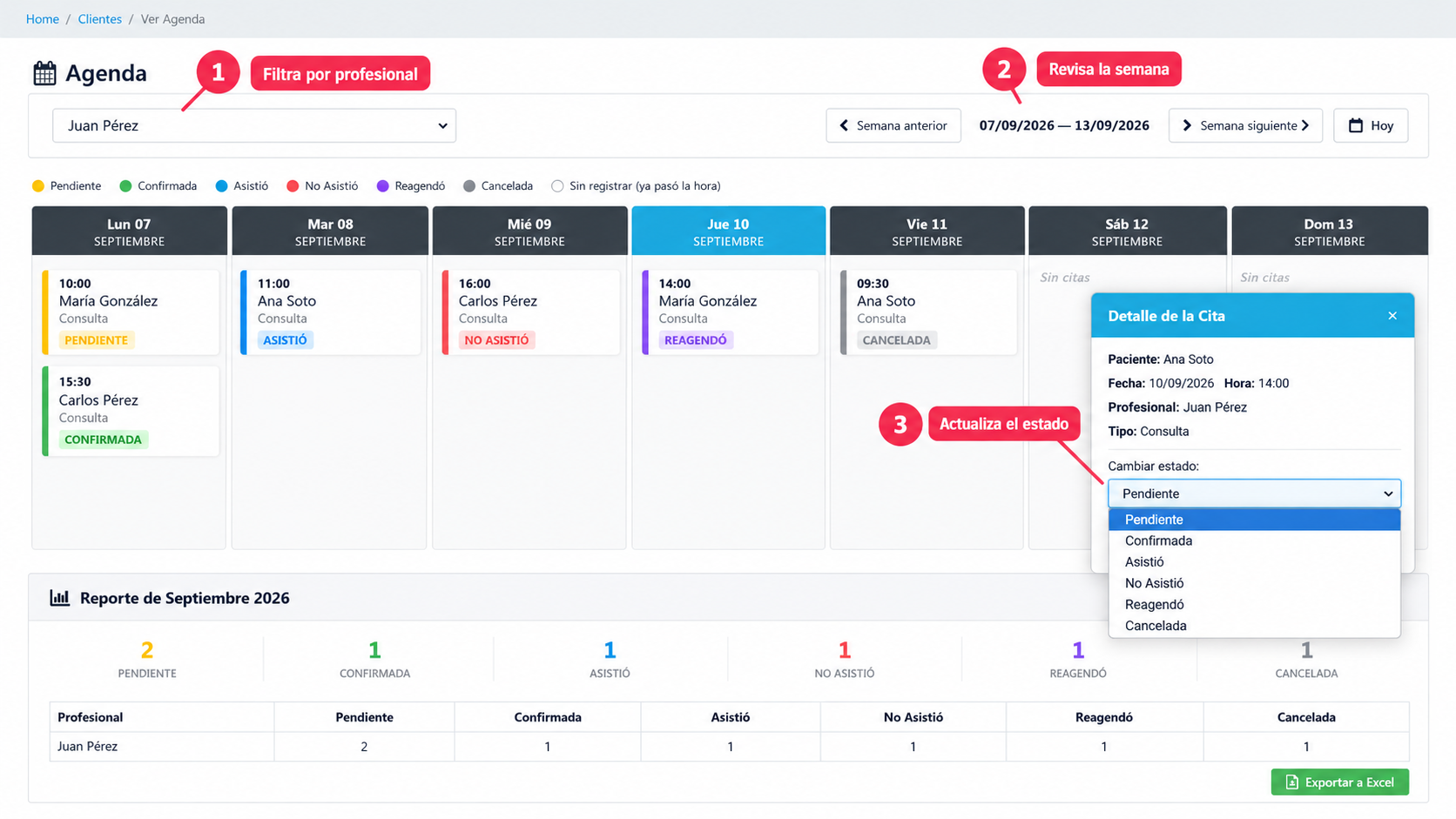
Las citas pasadas sin resultado se identifican como “Sin registrar”.
7. Correos y recordatorios
Si el paciente tiene correo, el sistema envía mensajes automáticos según el avance de la cita.
- Cita registrada: al crearla.
- Cita confirmada: al cambiar su estado a Confirmada.
- Cancelación: al cambiarla a Cancelada.
- Reagendamiento: al marcarla como Reagendó.
- Recordatorio: dos días antes, para citas Pendientes o Confirmadas.
El recordatorio se marca como enviado para evitar duplicados. Asistió y No Asistió son estados internos y no generan correo.
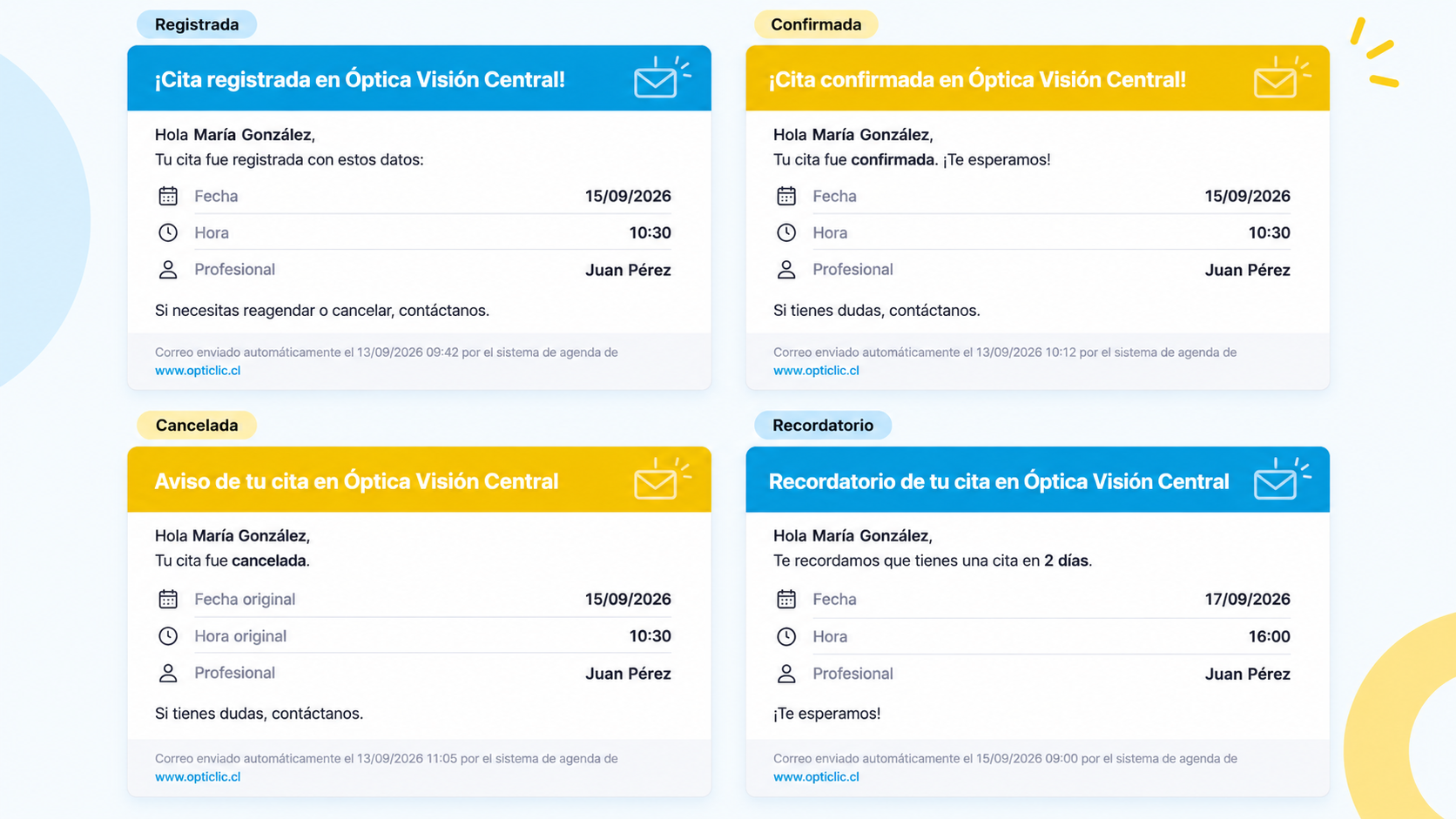
Ejemplos referenciales de las principales notificaciones.
8. Reporte mensual
Al final de Ver Agenda se presenta un resumen por estado y por profesional. El botón Exportar a Excel descarga un archivo compatible con Excel para análisis y respaldo.
9. Consideraciones de esta versión
- La Agenda es administrada internamente por la óptica.
- No incluye autoagendamiento público del paciente.
- No envía WhatsApp ni SMS.
- No migra ni modifica la agenda antigua.
- Utiliza los mismos pacientes, profesionales y sucursales de Opticlic.
- Los recordatorios requieren la ejecución del proceso automático configurado por Opticlic.
Escríbenos y cuéntanos qué estabas haciendo y qué mensaje apareció.